AI 시대에 파이썬은 데이터 과학과 머신러닝의 핵심 언어로, 개발자 수요가 매우 높습니다. 간결한 문법 덕분에 프로그래밍 초보자도 쉽게 배울 수 있으며, 데이터 분석, 웹 개발 등 활용 분야가 넓습니다. 이 가이드는 파이썬 설치부터 기초 문법, 데이터 분석 라이브러리(NumPy, Pandas), 그리고 데이터 시각화(Matplotlib)까지의 실용적인 로드맵을 제공하여 데이터 전문가로의 첫걸음을 안내합니다.
목차
- 서론: 왜 2026년, AI 시대에 파이썬이 첫 번째 언어여야 하는가?
- 1단계: 코딩을 위한 첫 준비, 파이썬 설치 및 개발 환경 구축
- 2단계: 프로그래밍의 핵심, 파이썬 기초 문법 완전 정복
- 3-1단계: 데이터 분석 준비 운동, 넘파이(NumPy) 시작하기
- 3-2단계: 엑셀 대신 파이썬, 판다스(Pandas)로 데이터 주무르기
- 4단계: 백 마디 말보다 하나의 그림, Matplotlib으로 데이터 시각화하기
- 다음 스텝을 위한 학습 로드맵: 이제 무엇을 해야 할까?
- 마무리: AI 시대의 파이썬, 지금이 가장 빠른 때입니다
- 자주 묻는 질문 (FAQ)
서론: 왜 2026년, AI 시대에 파이썬이 첫 번째 언어여야 하는가?
AI 시대를 준비하는 가장 확실한 방법은 파이썬 기초 문법을 익히는 것에서 시작됩니다. 인공지능과 데이터가 세상을 바꾸는 지금, 파이썬은 그 변화의 중심에 서 있는 언어입니다. Coursera와 같은 교육 플랫폼의 수많은 AI 개발자 과정에서 파이썬을 필수 언어로 다루고 있으며, 전 세계 AI 시장이 기하급수적으로 성장함에 따라 파이썬의 중요성은 더욱 커지고 있습니다. Stack Overflow의 2025년 개발자 설문조사에 따르면, 파이썬은 AI, 데이터 과학, 머신러닝 분야에서 개발자들이 가장 선호하는 언어로 꾸준히 최상위권을 차지하고 있습니다. 이는 곧 파이썬 개발자에 대한 수요가 계속해서 높다는 것을 의미하며, 지금이야말로 파이썬 프로그래밍 입문을 위한 최적의 시기임을 보여줍니다.
파이썬이 수많은 프로그래밍 언어 중에서도 초보자에게 가장 적합한 이유는 명확합니다. 문법이 매우 간결하고 사람이 사용하는 언어와 비슷해 프로그래밍의 ‘프’자도 모르던 사람도 쉽게 배우고 빠르게 익숙해질 수 있습니다. 처음부터 복잡하고 어려운 규칙에 지치지 않고, 코드를 작성하며 성취감을 느낄 수 있다는 것은 엄청난 장점입니다. 또한, 파이썬은 데이터 분석, 인공지능, 웹 개발, 업무 자동화 등 거의 모든 분야에서 활용되는 강력한 생태계를 갖추고 있어, 첫 언어로 배워두면 어떤 진로를 선택하든 훌륭한 밑거름이 됩니다.
이 글은 단순한 문법 나열을 넘어, 여러분이 파이썬으로 무엇을 할 수 있는지 직접 체험하게 하는 실용적인 학습 로드맵을 제공합니다. 이 글 하나만으로 파이썬 설치부터 데이터 분석 기초 및 시각화까지, 데이터 전문가의 첫걸음을 뗄 수 있도록 안내할 것입니다. 우리는 다음의 네 단계를 차근차근 밟아나갈 것입니다.
- 1단계: 파이썬 설치 및 개발 환경 설정
- 2단계: 필수 기초 문법
- 3단계: 데이터 분석 라이브러리 입문(넘파이, 판다스)
- 4단계: 데이터 시각화 맛보기(Matplotlib)

1단계: 코딩을 위한 첫 준비, 파이썬 설치 및 개발 환경 구축
모든 여정의 시작은 첫걸음부터입니다. 파이썬 프로그래밍 입문의 첫걸음은 바로 여러분의 컴퓨터에 파이썬을 설치하고 코드를 작성할 준비를 하는 것입니다. 2025년 12월 현재, 가장 안정적이면서 최신 기능을 활용할 수 있는 버전은 Python 3.14.2입니다. 파이썬 공식 웹사이트(python.org)에서 직접 다운로드하여 설치하는 것이 가장 안전하고 확실한 방법입니다. 최신 버전을 사용하면 다양한 최신 라이브러리와의 호환성 문제를 예방하고, 언어의 개선된 기능을 최대한 활용할 수 있습니다. 이는 앞으로의 학습 과정을 더욱 순조롭게 만들어 줄 것입니다.
운영체제별 설치 가이드
파이썬 설치는 매우 간단하지만, 운영체제에 따라 작은 차이가 있습니다. Windows 사용자의 경우, 설치 화면에서 ‘Add Python to PATH’ 또는 ‘Add python.exe to PATH’ 옵션을 반드시 체크해야 합니다. 이 옵션을 선택하면 컴퓨터 어디에서든 명령 프롬프트(터미널)를 열고 ‘python’ 명령어를 바로 실행할 수 있게 되어 매우 편리합니다. Mac 사용자는 대부분 기본적으로 파이썬이 설치되어 있지만, 최신 버전을 사용하기 위해 공식 웹사이트에서 다운로드하여 설치하는 것을 권장합니다. 설치가 끝났다면, Windows에서는 ‘명령 프롬프트’를, Mac에서는 ‘터미널’을 열고 `python –version` 이라고 입력해보세요. 설치된 파이썬 버전이 화면에 나타난다면 성공적으로 설치를 마친 것입니다.
초보자를 위한 개발 환경(IDE) 추천
코드를 작성하고 실행하는 프로그램을 통합 개발 환경, 즉 IDE(Integrated Development Environment)라고 부릅니다. 어떤 IDE를 사용하느냐에 따라 코딩의 효율성이 크게 달라질 수 있습니다. 수많은 파이썬 초보자 강의에서 추천하는, 목적에 맞는 최고의 IDE 3가지를 소개합니다.
| IDE | 장점 | 단점 | 추천 대상 |
|---|---|---|---|
| Visual Studio Code (VS Code) | 가볍고 빠름, 다양한 확장 기능으로 활용도 높음, 무료 | 초기 설정이 다소 필요할 수 있음 | 파이썬 외 다른 언어도 함께 배울 초보 개발자 |
| PyCharm (Community) | 파이썬 개발에 특화된 강력한 기능(코드 자동완성, 디버깅), 무료 버전 제공 | VS Code보다 다소 무거울 수 있음 | 오직 파이썬 개발에 집중하고 싶은 입문자 |
| Jupyter Notebook | 코드와 실행 결과를 함께 볼 수 있어 분석 과정 기록에 용이 | 일반적인 프로그램 개발에는 부적합 | 데이터 분석 및 시각화 작업을 주로 할 학습자 |

2단계: 프로그래밍의 핵심, 파이썬 기초 문법 완전 정복
이제 본격적으로 코드를 작성해볼 시간입니다. 파이썬 기초 문법은 프로그래밍이라는 새로운 언어의 알파벳과 문법을 배우는 과정과 같습니다. 어렵게 생각할 필요 없이, 아래의 핵심 개념들을 예제 코드와 함께 하나씩 따라 하다 보면 자연스럽게 익힐 수 있습니다. 이 단계는 모든 파이썬 초보자 강의의 심장부이며, 앞으로 배울 데이터 분석의 튼튼한 기반이 됩니다.
1. 변수와 자료형: 데이터 보관하기
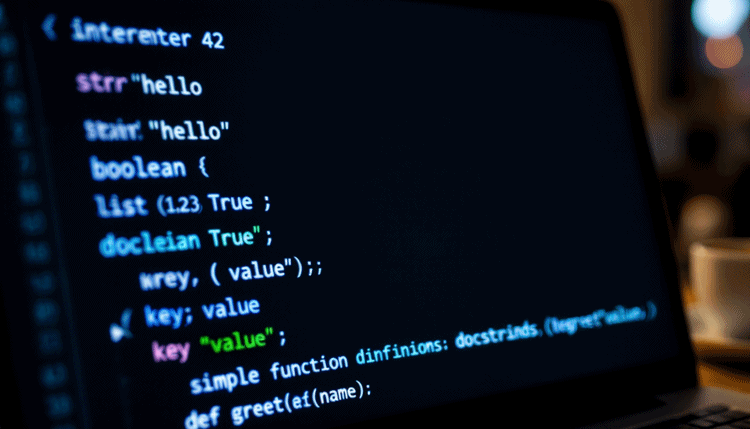
변수(Variable)는 데이터를 담는 상자라고 생각하면 쉽습니다. 이 상자에 숫자, 글자 등 다양한 종류의 데이터를 저장할 수 있습니다. 파이썬은 데이터의 종류를 자동으로 파악하는데, 이를 자료형(Data Type)이라고 합니다. 예를 들어 `age = 30` 이라고 코드를 작성하면, 파이썬은 ‘age’라는 상자에 숫자 30을 넣고, 이것이 정수(Integer)라는 것을 알아서 기억합니다. `name = ‘홍길동’` 처럼 따옴표로 감싸면 문자열(String)로, `is_student = True` 처럼 참/거짓을 나타내면 불리언(Boolean)으로 인식합니다. `type()` 함수를 사용하면 변수에 어떤 종류의 데이터가 들어있는지 직접 확인할 수 있습니다.
2. 자료구조: 여러 데이터를 효율적으로 관리하기
데이터가 하나가 아니라 여러 개일 때는 어떻게 관리해야 할까요? 이럴 때 자료구조(Data Structures)를 사용합니다. 파이썬 프로그래밍 입문에서 가장 먼저 배우고, 데이터 분석에서 가장 많이 사용하는 두 가지 자료구조는 리스트와 딕셔너리입니다.
- 리스트(List): `[‘사과’, ‘바나나’, ‘딸기’]`처럼 대괄호 `[]` 안에 여러 데이터를 순서대로 담는 구조입니다. 순서가 중요하고, 나중에 데이터를 추가하거나 삭제하기 편리합니다.
- 딕셔너리(Dictionary): `{ ‘이름’: ‘홍길동’, ‘나이’: 30 }`처럼 중괄호 `{}` 안에 ‘키(Key)’와 ‘값(Value)’을 한 쌍으로 묶어 저장합니다. 순서보다는 각 데이터가 무엇을 의미하는지 이름표를 붙여 관리하고 싶을 때 유용하며, 데이터 분석에서 매우 중요합니다.
3. 제어문: 코드의 흐름 조종하기
제어문(Control Flow)은 특정 조건에 따라 코드의 실행 순서를 바꾸거나, 특정 코드를 여러 번 반복 실행하게 만드는 도구입니다. 만약 A라면 B를 하고, 그렇지 않으면 C를 하라’와 같은 논리를 코드로 구현하는 것이 조건문(if, elif, else)입니다. 반복문(for, while)은 리스트에 담긴 모든 과일을 하나씩 꺼내 화면에 출력하는 것처럼, 정해진 횟수나 조건 동안 특정 작업을 계속 반복하게 합니다. 이 제어문을 사용할 때 파이썬은 ‘들여쓰기(indentation)’로 코드의 포함 관계를 구분하는데, 이는 파이썬 문법의 매우 중요한 특징이므로 꼭 기억해야 합니다.
4. 함수: 코드 묶어서 재사용하기
함수(Function)는 특정 작업을 수행하는 코드 덩어리에 이름을 붙여놓은 것입니다. 예를 들어, 두 숫자를 더하는 코드를 `add`라는 이름의 함수로 만들어두면, 필요할 때마다 `add(5, 3)`과 같이 호출하여 8이라는 결과를 쉽게 얻을 수 있습니다. 함수를 사용하면 똑같은 코드를 여러 번 작성할 필요가 없어 코드의 재사용성이 높아지고, 전체 코드를 더 깔끔하고 이해하기 쉽게 관리할 수 있습니다.
3-1단계: 데이터 분석 준비 운동, 넘파이(NumPy) 시작하기
파이썬 기본 문법에 익숙해졌다면, 이제 본격적인 데이터 분석 기초를 다질 시간입니다. 그 첫 번째 관문은 바로 넘파이(NumPy)입니다. 넘파이는 ‘Numerical Python’의 줄임말로, 파이썬에서 대규모 숫자 데이터를 빠르고 효율적으로 계산할 수 있게 도와주는 핵심 라이브러리입니다. 파이썬의 기본 리스트로도 숫자 계산을 할 수 있지만, 데이터의 양이 수만, 수백만 개로 늘어나면 처리 속도가 매우 느려집니다. 넘파이는 내부적으로 C언어로 구현되어 있어, 파이썬 리스트와는 비교할 수 없는 속도로 복잡한 행렬 및 배열 연산을 수행합니다. 거의 모든 데이터 분석과 머신러닝 라이브러리가 넘파이를 기반으로 동작하기 때문에, 넘파이를 이해하는 것은 필수입니다.
넘파이 설치와 기본 배열 생성
넘파이를 사용하려면 먼저 설치해야 합니다. 터미널(명령 프롬프트)을 열고 `pip install numpy` 라는 명령어를 입력하면 간단하게 설치할 수 있습니다. 코드에서 넘파이를 불러올 때는 `import numpy as np` 라고 작성하는 것이 전 세계 개발자들의 약속(관례)입니다. 이렇게 하면 긴 ‘numpy’ 대신 ‘np’라는 짧은 이름으로 넘파이의 기능을 사용할 수 있습니다. 파이썬 리스트를 넘파이 배열로 바꾸는 것은 매우 쉽습니다. `np.array([1, 2, 3, 4, 5])` 와 같이 `np.array()` 함수 안에 리스트를 넣어주기만 하면 됩니다.
넘파이의 마법, 요소별 연산
넘파이 배열의 가장 강력한 기능 중 하나는 바로 ‘요소별 연산(Element-wise Operation)’입니다. 만약 파이썬 리스트에 담긴 모든 숫자에 5를 더하려면, 반복문을 사용해 각 숫자를 하나씩 꺼내 더하고 다시 리스트에 넣어야 합니다. 하지만 넘파이는 그럴 필요가 없습니다. 예를 들어 `scores = np.array([80, 85, 90])` 라는 배열이 있을 때, `scores + 5` 라는 코드 한 줄이면 `array([85, 90, 95])` 라는 결과가 나옵니다. 이처럼 반복문 없이 배열의 모든 요소에 연산을 한 번에 적용하는 기능 덕분에 파이썬 데이터 분석 입문이 훨씬 간결하고 직관적으로 변합니다. 더 자세한 기능은 넘파이 공식 문서(NumPy Official Documentation)에서 찾아볼 수 있습니다.

3-2단계: 엑셀 대신 파이썬, 판다스(Pandas)로 데이터 주무르기
넘파이가 숫자 계산의 기초 체력을 길러줬다면, 판다스(Pandas)는 실제 데이터를 다루는 기술을 알려주는 최고의 도구입니다. 판다스는 흔히 ‘파이썬으로 사용하는 엑셀’이라고 불립니다. 엑셀처럼 행(row)과 열(column)으로 이루어진 표 형태의 데이터를 자유자재로 다룰 수 있게 해주기 때문입니다. 판다스의 핵심은 데이터프레임(DataFrame)이라는 자료구조입니다. 판다스 입문은 이 데이터프레임을 이해하고, 원하는 대로 데이터를 불러오고, 살펴보고, 가공하는 방법을 배우는 과정입니다. 엑셀, CSV 파일, 데이터베이스 등 다양한 형태의 데이터를 손쉽게 데이터프레임으로 변환하여 분석할 수 있습니다.
CSV 파일 불러와 데이터프레임 만들기
데이터 분석을 연습하려면 분석할 데이터가 필요합니다. 다행히 세상에는 초보자들이 연습하기 좋은 양질의 공개 데이터가 많습니다. 데이터 과학 경진대회 플랫폼인 캐글(Kaggle)에서 제공하는 ‘타이타닉 생존자 예측’ 데이터셋은 데이터 분석 기초를 다지기에 매우 유명하고 훌륭한 예제입니다. 이 데이터를 CSV(Comma-Separated Values) 파일 형태로 다운로드한 뒤, 판다스를 이용하면 단 한 줄의 코드로 데이터를 불러올 수 있습니다. `import pandas as pd` 로 판다스를 불러온 뒤, `df = pd.read_csv(‘titanic.csv’)` 코드를 실행하면 타이타닉 데이터가 `df` 라는 이름의 데이터프레임 변수에 저장됩니다.
데이터 처음 만났을 때 해야 할 일
데이터를 막 불러왔을 때는 마치 처음 만나는 사람과 같습니다. 어떤 모습을 하고 있는지, 어떤 정보를 담고 있는지 탐색하는 과정이 필요합니다. 판다스는 이 과정을 돕는 매우 유용한 기능들을 제공합니다.
- `df.head()`: 데이터의 맨 위 5개 행을 보여줍니다. 전체 데이터를 다 보지 않고도 어떤 열들이 있고 어떤 값들이 들어있는지 빠르게 파악할 수 있습니다.
- `df.info()`: 데이터프레임의 전체적인 정보를 요약해줍니다. 각 열의 이름, 데이터 개수, 데이터 종류(숫자인지 문자인지 등), 비어있는 값(결측치)의 유무 등을 한눈에 확인할 수 있습니다.
- `df.describe()`: 숫자 데이터를 담고 있는 열들에 대한 기초 통계량을 보여줍니다. 평균, 표준편차, 최솟값, 최댓값, 사분위수 등을 계산해줘 데이터의 분포를 대략적으로 짐작할 수 있게 합니다.
원하는 데이터만 쏙쏙 골라내기
데이터프레임이 익숙해지면, 거대한 표에서 내가 원하는 부분만 골라내는 기술이 중요해집니다. 특정 열만 보고 싶을 때는 `df[‘Age’]` 처럼 대괄호 안에 열의 이름을 넣어 선택할 수 있습니다. 또한, 특정 조건을 만족하는 행들만 필터링할 수도 있습니다. 예를 들어, 30세 이상인 승객 정보만 보고 싶다면 `df[df[‘Age’] > 30]` 과 같이 코드를 작성하면 됩니다. 이러한 데이터 선택 및 필터링 기술은 파이썬 데이터 분석 입문 과정에서 가장 핵심적이고 자주 사용되는 기능이므로 반드시 익숙해져야 합니다.

4단계: 백 마디 말보다 하나의 그림, Matplotlib으로 데이터 시각화하기
숫자가 빽빽한 표만 보고 있으면 데이터가 가진 진짜 의미를 파악하기 어렵습니다. 이때 데이터 시각화가 빛을 발합니다. 데이터 시각화는 분석 결과를 그래프나 차트로 표현하여 데이터에 숨겨진 패턴, 추세, 관계를 직관적으로 이해할 수 있게 돕는 강력한 도구입니다. 데이터 시각화 파이썬의 세계로 들어가는 가장 기본적인 첫걸음은 바로 맷플롯립(Matplotlib) 라이브러리를 사용하는 것입니다. Matplotlib은 파이썬에서 가장 널리 사용되는 시각화 라이브러리로, 간단한 코드 몇 줄만으로도 다양한 종류의 그래프를 만들 수 있게 해줍니다.
기본 그래프 그려보기
Matplotlib을 사용하기 위해서는 먼저 `pip install matplotlib` 명령어로 설치해야 합니다. 코드에서는 `import matplotlib.pyplot as plt` 로 불러오는 것이 일반적입니다. 파이썬 그래프 그리기는 생각보다 간단합니다. 예를 들어, 시간에 따른 변화를 보여주는 선 그래프는 `plt.plot()` 함수로, 그룹 간의 값을 비교하는 막대 그래프는 `plt.bar()` 함수로 쉽게 그릴 수 있습니다. X축과 Y축에 해당하는 데이터만 함수에 전달해주면 기본적인 그래프가 완성됩니다.
판다스 데이터로 그래프 그리기
Matplotlib의 진정한 힘은 판다스와 함께 사용할 때 나타납니다. 앞에서 판다스를 이용해 분석한 결과를 바로 그래프로 옮길 수 있습니다. 예를 들어, 타이타닉 데이터셋에서 성별에 따른 생존자 수를 계산했다고 가정해봅시다. 이 결과를 막대 그래프로 그리면 남성과 여성의 생존율 차이를 한눈에 파악할 수 있습니다. 숫자 ’74’와 ‘233’을 보는 것보다, 높이가 확연히 다른 두 개의 막대그래프를 보는 것이 훨씬 더 강력한 메시지를 전달합니다. 이처럼 판다스로 데이터를 가공하고, Matplotlib으로 시각화하는 것은 데이터 분석의 표준 작업 흐름입니다.
그래프에 정보 더하기
그래프를 그렸다면, 다른 사람이 쉽게 이해할 수 있도록 정보를 추가해야 합니다. matplotlib 강의에서 빠지지 않고 등장하는 필수 요소들입니다. `plt.title()` 함수로 그래프 전체의 제목을 붙일 수 있고, `plt.xlabel()`과 `plt.ylabel()` 함수로는 각각 X축과 Y축이 무엇을 의미하는지 이름을 붙여줄 수 있습니다. 만약 하나의 그래프에 여러 데이터를 함께 표시했다면 `plt.legend()` 함수로 어떤 데이터가 어떤 모양의 선이나 막대인지 알려주는 범례를 추가할 수 있습니다. 이러한 작은 요소들이 모여 명확하고 설득력 있는 시각화 자료가 완성됩니다. 더 다양한 그래프 종류와 옵션은 Matplotlib 공식 튜토리얼에서 학습할 수 있습니다.

다음 스텝을 위한 학습 로드맵: 이제 무엇을 해야 할까?
축하합니다! 이 글을 여기까지 따라오셨다면, 여러분은 파이썬 설치부터 기초 문법, 그리고 데이터 분석과 시각화의 첫걸음까지 성공적으로 내디딘 것입니다. 하지만 진정한 학습은 이제부터 시작입니다. 파이썬 프로그래밍 입문 지식을 단단히 굳히고 다음 단계로 나아가기 위한 구체적인 학습 계획을 세우는 것이 중요합니다. 꾸준한 복습과 연습만이 배운 것을 온전히 자신의 것으로 만들 수 있는 유일한 방법입니다.
초보자를 위한 4주 완성 복습 계획
- 1주차: 파이썬 설치 환경을 다시 점검하고, 이 글에서 다룬 파이썬 기초 문법(변수, 자료형, 제어문) 예제를 처음부터 끝까지 다시 한번 직접 입력하고 실행하며 복습합니다.
- 2주차: 함수를 직접 만들어보고, 리스트와 딕셔너리 같은 자료구조를 활용해 데이터를 다양하게 조작하는 연습에 집중합니다.
- 3주차: 넘파이 배열 생성과 요소별 연산에 익숙해지고, 판다스로 새로운 CSV 파일을 불러와 `head()`, `info()`, `describe()`를 사용해 탐색하는 연습을 합니다.
- 4주차: 3주차에 다룬 데이터를 이용해 Matplotlib으로 선 그래프, 막대 그래프 등 다양한 시각화를 시도하며 나만의 작은 분석 프로젝트를 완성해봅니다.
실력을 키워줄 미니 프로젝트 아이디어
배운 내용을 응용하여 작은 프로그램을 직접 만들어보는 것만큼 좋은 공부는 없습니다. 거창할 필요가 전혀 없습니다. 작은 성공의 경험은 파이썬 초보자 강의를 마친 후 학습 동기를 유지하는 데 가장 중요한 원동력이 됩니다.
- 영화 평점 데이터 분석: 좋아하는 영화들의 평점, 장르, 개봉 연도 데이터를 CSV 파일로 만들어 간단한 분석 후, 장르별 평균 평점을 막대그래프로 시각화해봅니다.
- 공공데이터 활용: 공공데이터포털(data.go.kr)에서 내가 사는 지역의 인구 현황 데이터를 내려받아, 연령대별 인구 분포를 파이 그래프로 그려봅니다.
- 간단한 로또 번호 생성기: 파이썬의 `random` 모듈을 이용해 1부터 45까지의 숫자 중 6개를 무작위로 뽑아주는 간단한 프로그램을 만들어 봅니다.
심화 학습을 위한 다음 키워드
기초를 단단히 다졌다면 이제 더 넓은 세계로 나아갈 준비가 되었습니다. 아래 키워드들을 다음 학습 목표로 삼아보세요.
| 키워드 | 설명 |
|---|---|
| Seaborn | Matplotlib을 기반으로 더 아름답고 통계적인 그래프를 쉽게 그릴 수 있게 해주는 시각화 라이브러리입니다. |
| Scikit-learn | 파이썬 머신러닝의 표준 라이브러리로, 복잡한 기계 학습 알고리즘을 몇 줄의 코드로 구현할 수 있게 해줍니다. |
| 웹 크롤링 | 웹사이트에서 원하는 데이터를 자동으로 수집하는 기술입니다. BeautifulSoup, Selenium 같은 라이브러리가 사용됩니다. |
| 예외 처리 | 프로그램 실행 중 발생할 수 있는 오류(예외)에 미리 대비하고 대처하는 방법을 배우는 중요한 문법입니다. |

마무리: AI 시대의 파이썬, 지금이 가장 빠른 때입니다
AI 기술이 우리 삶의 모든 영역으로 스며들면서, 파이썬의 중요성은 앞으로 더욱 커질 것입니다. 지금 파이썬 기초 문법을 배우기 시작하는 것은 단순히 코딩 기술 하나를 배우는 것을 넘어, 미래 시대의 언어를 배우고 새로운 기회의 문을 여는 최고의 투자입니다. ‘시작이 반이다’라는 말을 기억하세요. 오늘 여러분이 برداشت은 첫걸음은 분명 의미 있는 변화를 만들어낼 것입니다.
혹시 이 글의 모든 내용이 한 번에 완벽하게 이해되지 않았더라도 전혀 걱정할 필요 없습니다. 프로그래밍 학습은 지식을 암기하는 것이 아니라, 자전거를 배우는 것처럼 직접 부딪히고 넘어지며 몸으로 익히는 과정에 가깝습니다. 이 글을 여러분의 웹 브라우저에 즐겨찾기 해두고, 코드가 막힐 때나 개념이 헷갈릴 때마다 다시 찾아보는 든든한 학습 가이드로 활용하시길 바랍니다.
망설이지 마세요. 지금 바로 여러분의 컴퓨터에 파이썬을 설치하고, 이 글의 첫 번째 코드 예제인 `print(“Hello, World!”)` 부터 직접 키보드로 입력하고 실행해보세요. 위대한 여정은 언제나 한 걸음으로부터 시작됩니다. 여러분의 데이터 분석가, AI 전문가 커리어는 바로 그 한 줄의 코드에서 시작됩니다.
자주 묻는 질문 (FAQ)
Q. 코딩을 전혀 모르는 비전공자도 파이썬을 배울 수 있나요?
A. 물론입니다. 파이썬은 문법이 매우 간결하고 사람의 언어와 비슷해 프로그래밍 입문자에게 가장 추천되는 언어 중 하나입니다. 이 글에서 안내하는 단계별 학습 로드맵을 차근차근 따라오시면 누구나 충분히 기초를 마스터할 수 있습니다.
Q. 파이썬 기초를 다 배우는 데 보통 얼마나 걸리나요?
A. 개인의 학습 시간과 배경에 따라 다르지만, 일반적으로 하루 1~2시간씩 꾸준히 투자한다면 이 글에서 제시한 4주 완성 복습 계획처럼 한두 달 안에 기초 문법부터 데이터 분석 라이브러리 사용법까지 익힐 수 있습니다. 중요한 것은 매일 꾸준히 코드를 작성해보는 것입니다.
Q. 파이썬으로 데이터 분석 외에 또 무엇을 할 수 있나요?
A. 파이썬은 ‘만능 언어’로 불릴 만큼 활용 분야가 매우 넓습니다. 데이터 분석과 AI 외에도 Django, Flask 같은 프레임워크를 이용한 웹사이트 개발, 업무 자동화 스크립트 작성, 웹 크롤링을 통한 데이터 수집, 게임 개발 등 거의 모든 IT 분야에서 활약하고 있습니다.
Q. 이 글에서 추천한 IDE(개발 환경) 중 어떤 것을 써야 할지 모르겠어요.
A. 처음 시작하신다면 VS Code나 PyCharm Community 버전을 추천합니다. 둘 다 강력하고 무료이며, 전 세계 수많은 개발자가 사용하고 있어 관련 정보를 얻기 쉽습니다. 데이터 분석과 시각화에 더 집중하고 싶다면 Jupyter Notebook이 코드와 결과를 함께 보며 학습하기에 가장 좋은 환경일 수 있습니다. 어떤 것을 선택하든 익숙해지면 큰 차이는 없으니, 일단 하나를 정해 시작해보세요.
참고할 페이지: 2026년 칼퇴 보장 파이썬 업무 자동화 완벽 가이드