n8n(엔에잇엔)은 코딩 없이 반복적인 업무를 자동화하는 강력한 오픈소스 도구입니다. 이 가이드는 Docker, npm, Cloud 등 다양한 n8n 설치 방법을 비교하고, 워크플로우, 노드, 트리거와 같은 핵심 개념을 설명합니다. 실전 예제를 통해 매일 아침 날씨 정보를 슬랙으로 받는 자동화를 직접 만들며, 업무 효율을 극대화하는 첫걸음을 안내합니다.
목차
- n8n 설치 방법: 내게 맞는 3가지 방식 완벽 비교 및 선택 가이드
- n8n 기본 사용법: 핵심 개념과 인터페이스 완전 정복
- n8n 워크플로우 구조 이해: 트리거와 노드 설정 기초
- 실전 예제: 10분 만에 ‘매일 아침 날씨 정보 슬랙으로 받기’ 자동화 만들기
- 결론: 당신의 첫 자동화 성공을 축하하며
- 자주 묻는 질문 (FAQ)
1. 서론: n8n으로 코딩 없이 시작하는 업무 자동화의 세계
매일 아침 반복되는 데이터 입력, 주간 보고서를 위해 여러 곳의 데이터를 취합해 이메일을 보내는 작업에 얼마나 많은 시간을 쓰고 계신가요? 이런 단순하고 반복적인 업무는 우리의 소중한 시간과 에너지를 빼앗아 갑니다. 만약 코딩 한 줄 없이 이런 귀찮은 일들을 자동화할 수 있다면 어떨까요? 이 글은 ‘n8n 설치 방법’을 검색하며 업무 자동화의 첫걸음을 내딛으려는 당신을 위한 완벽한 가이드입니다.
n8n(엔에잇엔)은 오픈소스 기반의 워크플로우 자동화 도구입니다. 마치 레고 블록을 조립하듯, 시각적인 인터페이스 위에서 다양한 앱과 서비스를 연결해 복잡한 업무 흐름을 자동으로 처리하게 만들 수 있습니다. 2026년 현재, Zapier나 Make와 같은 기존 자동화 툴의 강력한 대안으로 주목받는 이유는 바로 압도적인 유연성과 비용 효율성 때문입니다. 개발자가 아니어도 충분히 강력한 자동화를 만들 수 있다는 점이 n8n의 핵심 가치입니다.
n8n은 다른 자동화 툴과 비교해 몇 가지 독보적인 장점을 가집니다. 첫째, 400개가 넘는 공식 및 커뮤니티 노드를 통해 거의 모든 앱과 API를 자유자재로 연동할 수 있는 압도적인 확장성을 자랑합니다. 둘째, 내 서버에 직접 설치하는 셀프 호스팅(Self-hosting)을 지원하여 월간 구독료 부담 없이 강력한 기능을 사용할 수 있습니다. 마지막으로, 민감한 고객 데이터나 회사 내부 정보를 외부 서비스에 맡기지 않고 자체 서버 안에서 안전하게 처리할 수 있어 데이터 주권을 완벽하게 확보할 수 있습니다.
이 글에서는 당신의 상황에 가장 적합한 n8n 설치 방법을 세 가지 시나리오로 나누어 비교하고, n8n 기본 사용법과 핵심 개념을 확실하게 익힐 것입니다. 그 후, n8n 트리거 설정 기초와 워크플로우 구조 이해를 바탕으로, 매일 아침 날씨 정보를 슬랙으로 받는 첫 번째 자동화 워크플로우를 직접 만들어보는 모든 과정을 함께 하겠습니다. 이 글 하나만으로 당신은 n8n을 활용한 업무 자동화 전문가로 거듭날 수 있습니다.
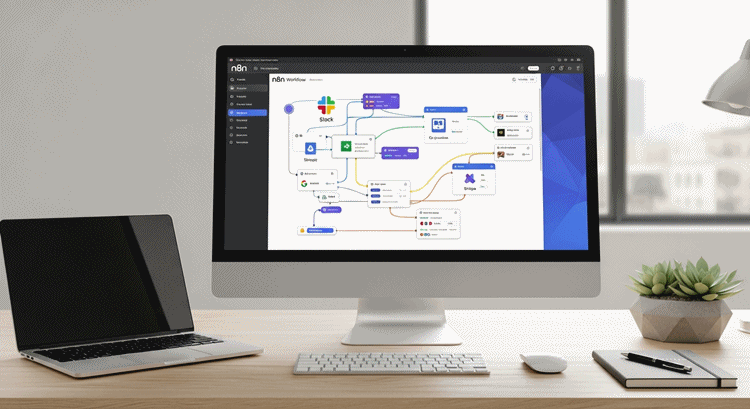
2. n8n 설치 방법: 내게 맞는 3가지 방식 완벽 비교 및 선택 가이드
n8n을 시작하는 첫 단계는 바로 설치입니다. n8n은 사용자의 환경과 목적에 따라 세 가지 주요 설치 방법을 제공합니다. 어떤 방식을 선택해야 할지 고민하는 분들을 위해 각 방식의 특징을 한눈에 비교하고, 당신에게 가장 적합한 방법을 선택할 수 있도록 돕겠습니다.
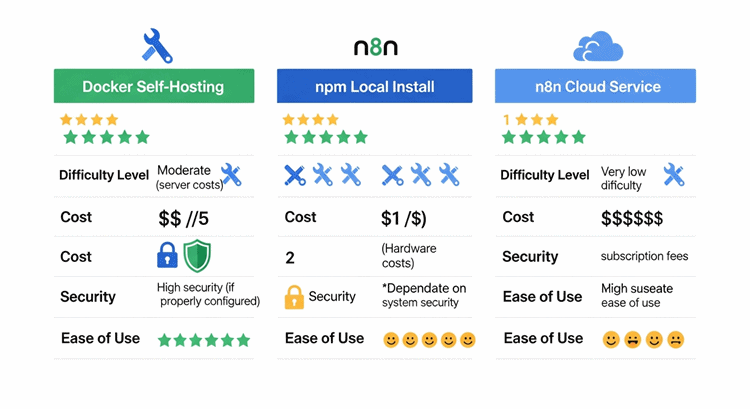
| 기준 | Docker (셀프 호스팅) | npm (로컬 설치) | n8n Cloud (관리형 서비스) |
|---|---|---|---|
| 난이도 | 중급 | 초급 | 최하급 |
| 관리 편의성 | 중급 (초기 설정 필요) | 하급 (수동 관리) | 최상급 (관리 불필요) |
| 비용 | 서버 유지비 (월 $5~) | 무료 (PC 리소스 사용) | 구독료 (월 $20~) |
| 업데이트 | 직접 명령어 실행 | 직접 명령어 실행 | 자동 업데이트 |
| 보안 | 최상 (직접 제어) | 중급 (로컬 환경 의존) | 상급 (n8n에서 관리) |
| 추천 대상 | 기업, 팀, 안정적인 운영이 필요한 개인 | 개발자, 기능 테스트 및 학습용 | 비개발자, 빠른 시작을 원하는 사용자 |
방법 1: Docker를 이용한 설치 (가장 안정적이고 권장되는 방법)
Docker는 애플리케이션을 격리된 환경인 ‘컨테이너’에서 실행하는 기술입니다. 이 방식을 사용하면 내 컴퓨터나 서버의 다른 프로그램과 충돌할 걱정 없이 n8n을 가장 안정적으로 운영할 수 있습니다. 버전 관리, 데이터 백업 및 복구가 용이하여 간단한 개인 프로젝트부터 여러 사람이 함께 사용하는 팀 단위 운영까지 모두에게 가장 추천되는 방식입니다. 안정적인 운영을 위해서는 최소 2 vCPU, 2GB RAM 사양의 환경을 권장합니다.
먼저 컴퓨터에 Docker 환경이 준비되어 있어야 합니다. Windows나 Mac 사용자는 Docker Desktop을, Linux 사용자는 Docker Engine과 Docker Compose를 설치해주세요. 설치가 완료되었다면, 원하는 폴더에 docker-compose.yml 파일을 생성하고 아래 내용을 복사하여 붙여넣습니다. 이 파일은 n8n 실행에 필요한 모든 설정을 정의합니다.
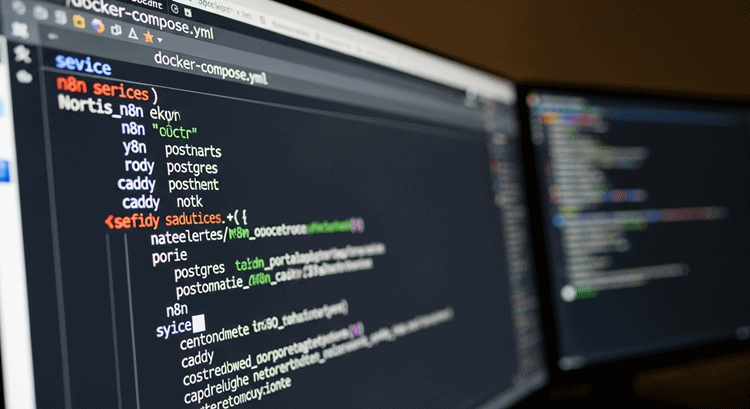
version: '3.7'

services:
  n8n:
    image: n8nio/n8n
    restart: always
    ports:
      - '5678:5678'
    environment:
      - N8N_BASIC_AUTH_ACTIVE=true
      - N8N_BASIC_AUTH_USER=myuser
      - N8N_BASIC_AUTH_PASSWORD=mypassword
    volumes:
      - n8n_data:/home/node/.n8n

volumes:
  n8n_data:
파일 작성이 끝났다면, 터미널(명령 프롬프트)을 열고 해당 파일이 있는 폴더로 이동한 뒤 docker-compose up -d 명령어를 입력하세요. 잠시 후 n8n이 백그라운드에서 실행됩니다. 이제 웹 브라우저를 열고 주소창에 http://localhost:5678을 입력하면 n8n 로그인 화면을 만날 수 있습니다. docker-compose.yml에 설정한 아이디(myuser)와 비밀번호(mypassword)로 로그인하고 초기 설정을 완료하면 됩니다. 업데이트는 docker-compose pull과 docker-compose up -d 두 명령어로 간단하게 끝낼 수 있습니다.
방법 2: npm을 통한 설치 (가장 빠른 테스트 방법)
만약 당신의 컴퓨터에 Node.js가 이미 설치되어 있다면, npm(Node Package Manager)을 통해 n8n을 가장 빠르게 설치하고 체험해볼 수 있습니다. 이 방법은 복잡한 설정 없이 n8n의 기능을 즉시 테스트하고 싶을 때 유용합니다. 단, Node.js는 20.19 이상 버전이 필요합니다.
설치는 터미널에 npm install n8n -g 명령어 한 줄이면 끝납니다. -g 옵션은 n8n을 컴퓨터 전역에서 사용할 수 있도록 설치하라는 의미입니다. 설치가 완료되면 n8n start 명령어를 입력하여 n8n을 실행할 수 있습니다. Docker 방식과 마찬가지로 웹 브라우저에서 http://localhost:5678로 접속하면 됩니다. 이 방법은 매우 간편하지만, 데이터가 영구적으로 저장되지 않고 안정성이 낮아 실제 운영 환경보다는 학습이나 간단한 테스트 용도로만 사용하는 것을 권장합니다.
방법 3: n8n Cloud (가장 편리한 완전 관리형 서비스)
서버 관리, 보안 설정, 업데이트 등 인프라에 신경 쓰고 싶지 않다면 n8n Cloud가 최적의 선택입니다. n8n Cloud는 n8n 공식팀이 직접 운영하는 SaaS(Software as a Service) 형태로, 가입 후 클릭 몇 번이면 즉시 워크플로우 작성을 시작할 수 있습니다. 가입 시 14일간 Pro 플랜의 모든 기능을 무료로 체험할 수 있어 충분히 테스트해보고 구독을 결정할 수 있습니다.
비용 측면에서 n8n Cloud는 월간 구독료가 발생하지만, 셀프 호스팅 시 필요한 서버 비용과 이를 관리하는 데 들어가는 시간과 노력을 고려하면 오히려 합리적인 선택이 될 수 있습니다. 특히 인프라 관리 인력이 없는 소규모 팀이나 개인이 안정적으로 자동화 시스템을 운영하고 싶을 때 n8n Cloud는 가장 효율적이고 편리한 솔루션입니다.
3. n8n 기본 사용법: 핵심 개념과 인터페이스 완전 정복
n8n 설치를 마쳤다면 이제 기본 사용법을 익힐 차례입니다. n8n은 네 가지 핵심 구성 요소만 이해하면 누구나 쉽게 다룰 수 있습니다. 이 개념들은 앞으로 우리가 만들 모든 자동화의 기초가 되므로 확실히 알아두는 것이 좋습니다.
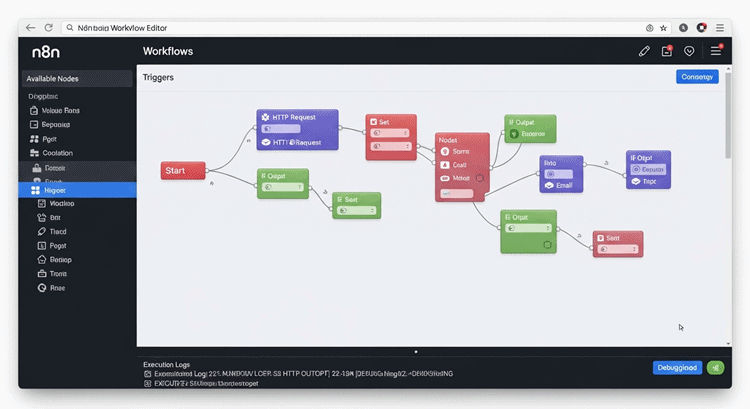
- 워크플로우(Workflow): 자동화 작업의 전체 흐름을 설계하는 거대한 캔버스입니다. ‘매일 아침 9시에 날씨 정보를 가져와 슬랙으로 보낸다’와 같은 하나의 자동화 시나리오 전체가 하나의 워크플로우가 됩니다.
- 노드(Node): 워크플로우를 구성하는 최소 작업 단위 블록입니다. ‘데이터 가져오기’, ‘조건 확인하기’, ‘메시지 보내기’ 등 각각의 행동 하나하나가 노드에 해당합니다.
- 트리거(Trigger): 워크플로우가 ‘언제’ 시작될지 결정하는 특별한 시작 노드입니다. 모든 워크플로우는 반드시 하나의 트리거 노드로 시작해야 합니다.
- 연결(Connection): 노드와 노드를 이어주는 선입니다. 이 연결을 통해 데이터가 첫 노드부터 마지막 노드까지 순서대로 흘러가며 처리됩니다.
n8n에 로그인하면 가장 먼저 대시보드를 마주하게 됩니다. 여기서는 내가 만든 워크플로우 목록을 확인하거나, 새로운 워크플로우를 생성하고, 구글이나 슬랙 같은 외부 서비스 연동에 필요한 자격증명을 관리할 수 있습니다. ‘Create Workflow’ 버튼을 누르면 워크플로우 편집기로 이동합니다. 편집기 화면 중앙에는 노드를 배치하는 캔버스가, 우측에는 사용 가능한 노드를 검색하고 추가할 수 있는 패널이 있습니다. 상단에는 워크플로우를 저장하고 테스트하며, 최종적으로 자동화를 활성화하는 버튼들이 자리 잡고 있습니다.
4. n8n 워크플로우 구조 이해: 트리거와 노드 설정 기초
성공적인 자동화를 위해서는 워크플로우의 시작점인 트리거를 잘 설정하는 것이 무엇보다 중요합니다. ‘n8n 트리거 설정 기초’를 제대로 이해하면 자동화의 가능성을 무한히 확장할 수 있습니다. 트리거는 워크플로우를 깨우는 알람 시계와 같습니다.
트리거 노드: 자동화의 시작점 설정하기
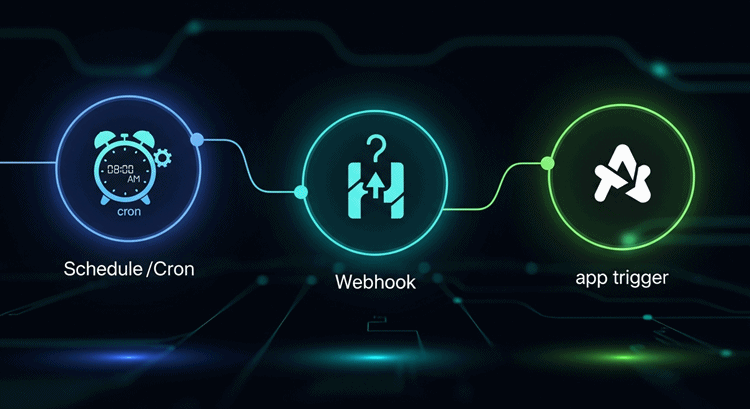
- Schedule / Cron Trigger: 가장 기본적인 트리거로, ‘매일 아침 9시’, ‘매주 월요일 10시’, ‘1시간마다’ 등 정해진 시간에 맞춰 워크플로우를 실행시킵니다. 정기적인 리포트나 알림에 매우 유용합니다.
- Webhook Trigger: 외부 서비스에서 특정 이벤트가 발생했을 때, n8n이 제공하는 고유 URL로 데이터를 보내 워크플로우를 실시간으로 실행하는 방식입니다. 예를 들어, 온라인 설문지가 제출되거나 쇼핑몰 결제가 완료되는 즉시 동작하게 만들 수 있습니다.
- App-specific Trigger: Gmail에 새로운 메일이 도착했을 때, Notion 데이터베이스에 새 페이지가 추가되었을 때처럼 특정 애플리케이션의 이벤트를 직접 감지하여 워크플로우를 시작합니다. 실시간 연동을 매우 쉽게 구현할 수 있습니다.
일반 노드: 데이터 가공 및 전달하기
트리거가 워크플로우를 시작시키면, 데이터는 노드와 노드 사이의 연결선을 따라 흐르기 시작합니다. n8n에서 데이터는 기본적으로 JSON이라는 구조화된 텍스트 형식으로 다루어집니다. 각 노드는 이전 노드로부터 JSON 데이터를 입력받아 자신에게 주어진 임무(데이터 가공, 전송 등)를 수행한 뒤, 그 결과를 다음 노드로 다시 전달하는 방식으로 동작합니다.
- HTTP Request Node: 외부 서버의 API를 호출하여 데이터를 가져오거나 보낼 때 사용되는 핵심 노드입니다. 거의 모든 웹 서비스와 연동이 가능합니다.
- Set Node: 워크플로우 중간에 필요한 텍스트나 값을 새로 만들거나, 이전 노드에서 받은 데이터를 더 사용하기 쉬운 형태로 재구성할 때 사용합니다.
- If Node: ‘A가 10보다 크면’과 같은 특정 조건에 따라 워크플로우의 흐름을 두 갈래 이상으로 나눌 때 사용합니다. 자동화에 논리적인 판단을 추가할 수 있습니다.
- Code Node: 기본 노드로 해결하기 어려운 복잡한 계산이나 데이터 처리가 필요할 때 JavaScript나 Python 코드를 직접 작성하여 실행할 수 있는 강력한 노드입니다.
데이터 연결의 핵심: 표현식(Expressions) 기초
n8n의 진정한 강력함은 표현식(Expressions)에서 나옵니다. 표현식은 한 노드의 출력 데이터를 다른 노드의 입력값으로 동적으로 가져와 사용할 수 있게 해주는 문법입니다. 예를 들어, 날씨 API를 호출하는 노드에서 ‘온도’ 데이터를 얻었다면, 슬랙 메시지를 보내는 노드에서 오늘의 온도는 {{ $json.main.temp }}도 입니다. 와 같이 작성할 수 있습니다. 여기서 {{ $json.main.temp }} 부분이 표현식이며, 워크플로우가 실행될 때 실제 온도 값으로 자동 변환됩니다. 이처럼 표현식을 사용하면 각 노드가 유기적으로 연결되어 살아 움직이는 자동화 시스템을 만들 수 있습니다.
5. 실전 예제: 10분 만에 ‘매일 아침 날씨 정보 슬랙으로 받기’ 자동화 만들기
이제 지금까지 배운 n8n 기본 사용법과 워크플로우 구조 이해를 바탕으로 실용적인 자동화 예제를 만들어 보겠습니다. 우리의 목표는 ‘매일 아침 8시에 서울의 날씨 정보를 가져와 지정된 슬랙 채널로 메시지를 보내는’ 워크플로우를 완성하는 것입니다. 이 예제는 트리거, API 호출, 데이터 가공, 메시지 전송이라는 자동화의 핵심 단계를 모두 포함하고 있습니다.
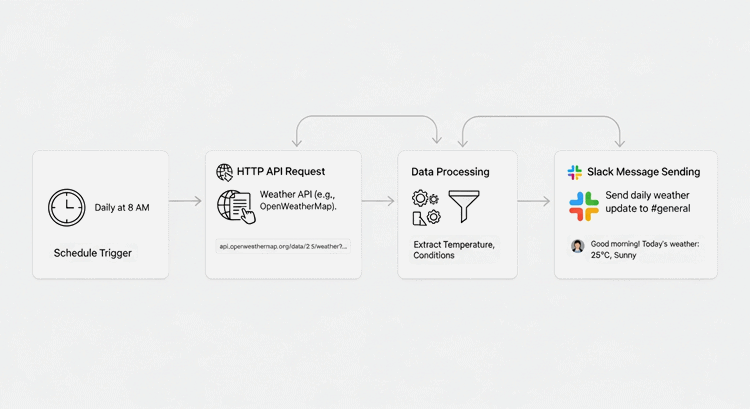
- 1단계: 트리거 노드 설정하기: 새 워크플로우를 만들고 첫 노드로 ‘Schedule’ 노드를 추가합니다. ‘Trigger Interval’을 ‘Every Day’로 설정하고, ‘Hour’를 8로 맞추면 매일 아침 8시에 워크플로우가 시작되도록 설정됩니다.
- 2단계: 날씨 정보 가져오기 (HTTP Request 노드): ‘+’ 버튼을 눌러 ‘HTTP Request’ 노드를 추가하고 Schedule 노드와 연결합니다. 무료 날씨 API를 제공하는 OpenWeatherMap에 가입하여 API 키를 발급받습니다. 노드 설정에서 URL 부분에
https://api.openweathermap.org/data/2.5/weather?q=Seoul&appid=YOUR_API_KEY&units=metric을 입력합니다. (YOUR_API_KEY는 발급받은 키로 변경) - 3단계: 메시지 내용 만들기 (Set 노드): ‘Set’ 노드를 추가하고 HTTP Request 노드와 연결합니다. ‘Add Value’를 눌러 ‘Name’에는
message, ‘Value’에는오늘 서울 날씨: {{ $json.weather[0].description }}, 온도: {{ $json.main.temp }}°C와 같이 입력합니다. 이전 단계에서 가져온 날씨 설명과 온도 데이터를 표현식을 이용해 동적으로 삽입했습니다. - 4단계: 슬랙으로 메시지 보내기 (Slack 노드): ‘Slack’ 노드를 추가하고 Set 노드와 연결합니다. 먼저 ‘Credential’에서 슬랙 계정을 연동해야 합니다. 연동이 끝나면 메시지를 보낼 채널을 선택하고, ‘Text’ 입력칸 우측의 ‘Add Expression’ 버튼을 눌러
{{ $json.message }}를 선택합니다. 이렇게 하면 3단계에서 만든 메시지 내용이 그대로 입력됩니다. - 5단계: 테스트 및 활성화: 편집기 하단의 ‘Test workflow’ 버튼을 눌러 각 단계가 초록색으로 변하며 정상 동작하는지 확인합니다. 슬랙 채널에 날씨 정보가 잘 도착했다면, 우측 상단의 토글 스위치를 ‘Active’로 변경해주세요. 이제 당신의 첫 자동화 워크플로우가 완성되었습니다! 매일 아침 n8n이 당신을 대신해 날씨 정보를 알려줄 것입니다.
6. 결론: 당신의 첫 자동화 성공을 축하하며
이 글을 끝까지 따라오신 것을 축하합니다! 당신은 이제 자신의 환경에 가장 적합한 n8n 설치 방법을 선택하여 성공적으로 설치를 마쳤고, 워크플로우, 노드, 트리거 등 n8n의 핵심 개념을 완벽하게 이해했습니다. 무엇보다 중요한 것은, 배운 지식을 활용하여 매일 아침 날씨를 알려주는 첫 번째 자동화 워크플로우를 직접 만들어냈다는 사실입니다. 작은 성공이지만, 이는 반복적인 업무로부터 당신을 해방시켜 줄 위대한 첫걸음입니다.
이제 n8n의 기초를 마스터했으니, 더 흥미로운 자동화의 세계로 나아갈 시간입니다. 조건에 따라 다른 작업을 수행하는 ‘If’ 노드, 여러 데이터를 하나씩 처리하는 ‘Loop’ 노드를 사용해보거나, 워크플로우 실행 중 오류가 발생했을 때 대처하는 방법을 배워보세요. 또한, n8n의 강력한 AI 노드들을 활용하여 ChatGPT나 Claude 같은 언어 모델과 연동하면 상상만 하던 아이디어를 현실로 만들 수 있습니다.
앞으로 이 블로그에서는 ‘n8n과 ChatGPT를 연동한 AI 리포트 자동화’, ‘구글 시트와 n8n을 활용한 데이터 관리 시스템 구축’ 등 더욱 심화된 주제를 다룰 예정입니다. 오늘 만든 첫 워크플로우를 시작으로, 당신의 업무와 일상에 긍정적인 변화를 가져올 무한한 자동화의 가능성을 마음껏 탐험해 보시길 바랍니다.
자주 묻는 질문 (FAQ)
Q. n8n은 완전 무료인가요?
A: 셀프 호스팅(Docker, npm) 방식은 n8n 소프트웨어 자체는 무료이지만, 실행을 위한 서버나 PC 리소스가 필요합니다. 클라우드 서버 이용 시 월 $5 정도의 비용이 발생할 수 있습니다. 반면, 서버 관리 없이 즉시 사용할 수 있는 n8n Cloud는 유료 구독 서비스입니다.
Q. 개발자가 아닌데 n8n을 사용할 수 있나요?
A: 네, 가능합니다. n8n은 코딩 지식 없이도 시각적인 인터페이스로 자동화를 만들 수 있도록 설계되었습니다. 이 글의 예제처럼 누구나 쉽게 시작할 수 있으며, 복잡한 로직이 필요할 때만 JavaScript나 Python 코드를 선택적으로 사용할 수 있습니다.
Q. n8n과 Zapier의 가장 큰 차이점은 무엇인가요?
A: 가장 큰 차이점은 ‘셀프 호스팅’ 가능 여부입니다. n8n은 내 서버에 직접 설치하여 데이터 주권을 확보하고 비용을 절감할 수 있는 반면, Zapier는 완전한 클라우드 서비스입니다. 또한 n8n은 If, Loop 등 더 복잡하고 유연한 다단계 워크플로우를 만드는 데 강점이 있습니다.
참고할 페이지: n8n 셀프호스팅 방법과 Docker Nginx PostgreSQL 프로덕션 구축 가이드