1. 어떤 주제로 글을 써야 할까
블로그를 운영하면서 가장 고통스러운 순간은 글을 쓰는 시간이 아니라, 무엇을 쓸지 고민하는 시간입니다. 모니터 앞에 앉아 깜빡이는 커서를 보며 “오늘은 또 무슨 주제로 글을 써야 방문자가 들어올까”를 고민하다 보면 한 시간이 훌쩍 지나갑니다.
많은 분이 챗GPT에게 “블로그 주제 좀 추천해 줘”라고 묻습니다. 하지만 돌아오는 답변은 뻔하거나, 이미 철 지난 키워드인 경우가 많습니다. 이유는 간단합니다. AI는 학습된 과거 데이터로 답할 뿐, 지금 이 순간 사람들이 무엇을 검색하고 있는지 모르기 때문입니다.
하지만 만약 AI에게 인터넷 검색 능력을 주고, SEO 전문가의 시각을 심어준다면 어떨까요? 오늘 소개할 자동화 워크플로우는 단순히 주제를 던져주는 것을 넘어, 에어테이블에 키워드 하나만 입력하면 AI가 실시간 검색을 통해 타깃 독자를 분석하고, 클릭을 부르는 세부 주제까지 뽑아주는 나만의 ‘기획팀’을 만드는 방법입니다. n8n과 AI 에이전트를 활용해 블로그 수익화를 위한 황금 키워드를 발굴하는 과정을 공개합니다.
2. 에어테이블과 AI 에이전트 구축
우리가 구축할 시스템은 크게 세 가지 파트로 나뉩니다. 첫째, 명령을 내리는 관제탑 에어테이블(Airtable)입니다. 이곳에 메인 키워드를 입력하고 버튼 하나만 누르면 작업이 시작됩니다. 둘째, 데이터를 처리하는 엔진인 n8n입니다. 에어테이블의 명령을 받아 AI를 깨우고 검색 도구를 실행합니다. 셋째, 실무를 담당하는 AI 에이전트입니다. 이 친구는 단순히 글을 짓는 게 아니라, 우리가 쥐여준 검색 도구(Search Tool)를 들고 인터넷을 뒤져서 가장 적합한 전략을 짜옵니다.
이 구조의 핵심은 AI가 ‘검색’을 한다는 점입니다. “파이썬”이라는 키워드를 주면, AI가 구글이나 네이버에 파이썬을 검색해 보고 “아, 요즘은 파이썬 기초보다는 업무 자동화나 데이터 분석 쪽 니즈가 많구나”라고 판단한 뒤 결과를 내놓게 만드는 것입니다.
3. 1단계: 에어테이블 설정
가장 먼저 에어테이블 세팅입니다. 엑셀과 비슷하지만 자동화 연동에 훨씬 강력한 도구입니다. 복잡하게 만들 필요 없이 딱 두 개의 필드(열)만 있으면 됩니다.
하나는 주제를 적을 {메인 키워드} 필드입니다. 다른 하나는 작업을 지시할 {proceed} 필드입니다. 이 필드는 ‘Single Select’ 타입으로 만들고 옵션으로 ‘Wait’와 ‘Reserved’를 넣어둡니다. 평소에는 Wait로 두었다가, 자동화를 실행하고 싶을 때 Reserved로 바꾸면 n8n이 이를 감지하고 일을 시작하게 만드는 스위치 역할입니다.
이렇게 하면 생각날 때마다 키워드를 쭉 적어두고, 필요할 때마다 하나씩 스위치를 켜서 AI에게 일을 시킬 수 있습니다.
4. 2단계: n8n 워크플로우 설계
이제 n8n을 켜고 워크플로우를 짭니다. 트리거(Trigger)는 일단 테스트를 위해 Manual Trigger를 사용하거나, 에어테이블의 변경 사항을 감지하는 트리거를 사용할 수 있습니다. 그다음 Airtable 노드를 연결합니다. 여기서 중요한 것은 ‘필터’ 설정입니다. {proceed} 필드의 값이 “Reserved”인 데이터만 딱 1건 가져오도록 설정합니다. 한 번에 너무 많은 요청을 보내면 AI 비용이 많이 나오거나 에러가 날 수 있으니 하나씩 처리하는 것이 안전합니다.
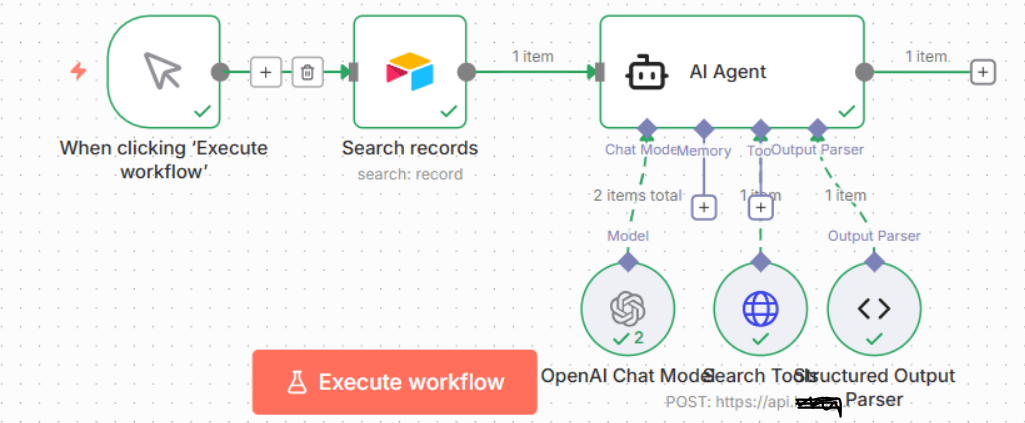
5. 3단계: Tool Agent 검색 도구 연동
이 부분이 오늘 가이드의 핵심이자, 일반적인 챗GPT 사용과 차원이 다른 결과를 만드는 비결입니다. n8n의 AI Agent 노드를 배치합니다. 그리고 이 에이전트가 사용할 수 있는 도구(Tool)로 우리가 지난번에 만들었던(또는 기존에 있는) 검색 API를 연결해 줍니다.
검색 도구는 HTTP Request 방식을 사용하여 연결합니다. 이때 Generic Credential 기능을 사용해 API 키를 헤더에 안전하게 숨겨서 인증하고, 쿼리 파라미터로 AI가 궁금한 내용을 전달하게 설정합니다.
여기서 정말 중요한 팁이 있습니다. AI에게 이 도구에 대한 설명을 아주 구체적으로 적어줘야 합니다. “이 도구는 최신 정보를 얻기 위해 구글과 네이버를 검색하는 도구입니다. 사용자가 입력한 키워드의 검색 의도를 파악하고 싶을 때 반드시 이 도구를 사용하세요.” 이렇게 적어두면 AI는 굳이 시키지 않아도 “어? 이 키워드는 내가 잘 모르는 건데?” 싶으면 알아서 검색 도구를 실행해서 최신 정보를 긁어옵니다.
6. 4단계: SEO 프롬프트
도구를 쥐여줬으니 이제 역할을 부여할 차례입니다. 프롬프트 창에 다음과 같이 입력하여 페르소나를 설정합니다.
“당신은 10년 차 SEO 전문가이자 블로그 마케팅 팀장입니다. 내가 전달하는 메인 키워드를 바탕으로, 검색 도구를 활용하여 현재 사람들이 가장 궁금해하는 세부 주제와 그 주제를 읽을 타깃 독자를 분석하세요.”
그리고 출력 형식(Output)은 반드시 JSON으로 지정해야 합니다. 그래야 나중에 이 결과를 가지고 자동으로 글을 쓰거나 다시 에어테이블에 저장할 수 있습니다. 여기서 주의할 점은 JSON 문법입니다. 가끔 AI가 마지막 항목 뒤에 쉼표(,)를 찍어서 에러를 내곤 하는데, Structured Output Parser를 사용하거나 프롬프트에 “마지막 요소 뒤에 콤마를 찍지 마시오”라고 강력하게 경고해 두면 이런 오류를 방지할 수 있습니다.
7. 5단계: 결과 확인
모든 설정이 끝났습니다. 에어테이블에 “파이썬 기초”라고 적고 상태를 Reserved로 바꿉니다. n8n 워크플로우를 실행하면 AI 에이전트가 작동합니다. AI는 즉시 검색 도구를 사용해 현재 ‘파이썬 기초’를 검색하는 사람들의 의도를 파악합니다. 그리고 다음과 같은 결과를 내놓습니다.
결과 예시: { "preKeyword": "파이썬 기초 예제 코드", "targetClient": "이론보다는 당장 실행 가능한 코드를 원하는 초보 개발자 지망생" } { "preKeyword": "직장인 파이썬 엑셀 자동화", "targetClient": "퇴근 시간을 앞당기고 싶은 비전공 사무직 직장인" }
단순히 “파이썬이란 무엇인가”를 추천하는 것이 아니라, 검색 의도와 타깃 독자를 정확히 짚어낸 결과입니다.
마무리
오늘 우리는 에어테이블로 항목을 관리하고, n8n과 검색 도구를 장착한 AI 에이전트로 살아있는 키워드를 뽑아내는 시스템을 구축했습니다. 이 과정이 처음에는 복잡해 보일 수 있습니다. JSON이 무엇인지, API가 무엇인지 낯설 수 있습니다. 하지만 한 번만 세팅해 두면 여러분은 남들이 머리를 싸매고 소재를 고민할 때, 버튼 한 번으로 SEO에 최적화된 글감을 만들 수 있습니다.
자동화는 게으름의 산물이 아니라, 더 중요한 일에 집중하기 위한 전략입니다.