로봇 시뮬레이션의 새로운 지평을 열어주는 엔비디아 아이작 심(NVIDIA Isaac Sim) 설치 가이드를 준비했습니다. 최근 로보틱스 분야에서 가상 환경 테스트의 중요성이 커지면서 많은 개발자분이 아이작 심에 관심을 두고 계십니다. 하지만 막상 설치하려고 보면 우분투 버전부터 쿠다 툴킷 호환성까지 신경 써야 할 부분이 한두 가지가 아닙니다.
오늘은 우분투 22.04 환경에서 아이작 심을 완벽하게 설치하는 과정을 단계별로 정리해 드리겠습니다. 설치 과정에서 발생할 수 있는 오류와 해결 방법까지 꼼꼼하게 담았으니 천천히 따라와 주시기 바랍니다.
Issac Sim 설치를 위한 사전 준비 사항
본격적인 설치에 앞서 하드웨어 및 소프트웨어 요구 사항을 점검해야 합니다. 아이작 심은 고성능 그래픽 처리를 요구하기 때문에 최소 사양을 충족하지 않으면 실행 자체가 어렵거나 매우 느릴 수 있습니다.
먼저 그래픽 카드는 최소 RTX 3070 이상을 권장하며 램은 8GB 이상이 필요합니다. 운영체제의 경우 최신 버전인 우분투 24.04보다는 22.04 버전을 사용하는 것이 좋습니다. 그 이유는 아이작 심 구동에 필수적인 쿠다 툴킷(CUDA Toolkit)의 호환성 때문인데 현재 대부분의 쿠다 버전이 우분투 24 버전을 아직 공식적으로 완벽하게 지원하지 않는 경우가 많기 때문입니다. 따라서 안정적인 구동을 위해 우분투 22.04 데스크톱 이미지를 준비해 주시는 것이 가장 현명한 선택입니다.
그래픽 드라이버 및 CUDA 툴킷 설정하기
운영체제가 준비되었다면 가장 먼저 엔비디아 그래픽 드라이버와 쿠다 툴킷을 설정해야 합니다. 터미널을 열고 nvidia-smi 명령어를 입력했을 때 드라이버 버전과 쿠다 버전이 정상적으로 출력되는지 확인합니다. 만약 드라이버가 잡혀있지 않다면 소프트웨어 업데이트 기능을 통해 전용 드라이버를 먼저 설치해 주시기 바랍니다.
다음은 개발에 필요한 쿠다 툴킷 설치입니다. 터미널에 nvcc –version을 입력했을 때 명령어를 찾을 수 없다고 나온다면 툴킷 설치가 필요한 상태입니다. 이때 터미널에서 추천하는 명령어로 무작정 설치하기보다는 엔비디아 개발자 공식 홈페이지의 아카이브를 이용하는 것을 추천합니다.
홈페이지에서 리눅스, x86_64, 우분투, 22.04 버전을 차례로 선택한 뒤 런파일(runfile) 방식을 선택합니다. 제공되는 명령어를 터미널에 입력하여 설치 파일을 다운로드하고 실행합니다. 설치 과정에서 GCC 관련 오류가 발생한다면 당황하지 말고 sudo apt update 후 GCC를 설치해 주시면 해결됩니다.
설치 화면이 뜨면 드라이버는 이미 설치되어 있으므로 체크를 해제하고 툴킷만 선택하여 설치를 진행합니다. 설치가 완료된 후에는 환경 변수 설정이 필수적입니다. 홈 디렉터리의 .bashrc 파일을 열어 쿠다 경로를 추가해 주어야 시스템이 정상적으로 툴킷을 인식합니다. 파일을 저장한 뒤 source .bashrc 명령어로 변경 사항을 적용하고 다시 버전을 확인했을 때 정상적으로 출력된다면 성공입니다.
엔비디아 옴니버스 런처 설치 및 실행
아이작 심은 엔비디아 옴니버스(Omniverse) 플랫폼 위에서 구동됩니다. 따라서 옴니버스 런처를 먼저 설치해야 합니다. 구글에서 엔비디아 옴니버스를 검색하여 공식 홈페이지에 접속한 뒤 다운로드 버튼을 누릅니다. 리눅스 버전을 선택하여 앱이미지(AppImage) 파일을 내려받습니다.
다운로드된 파일은 바로 실행되지 않을 수 있습니다. 파일 속성 권한 탭에서 파일을 프로그램으로 실행 허용 옵션을 체크하거나 터미널에서 chmod 명령어를 통해 실행 권한을 부여해야 합니다. 런처가 실행되면 엔비디아 계정으로 로그인을 진행합니다.
Nucleus 및 Isaac Sim 설치
런처에 로그인했다면 이제 로컬 데이터 서버 역할을 하는 뉴클리어스(Nucleus)를 설치해야 합니다. 런처 내의 거래소 탭이나 라이브러리 메뉴를 통해 찾을 수 있으며 로컬 핵 서비스를 추가하여 설치를 진행합니다. 이 과정에서 관리자 계정을 생성하게 되는데 추후 데이터 관리에 사용되므로 잘 기억해 두시기 바랍니다.
뉴클리어스 설정이 끝났다면 캐시(Cache) 프로그램도 함께 설치해 줍니다. 이제 대망의 아이작 심을 설치할 차례입니다. 거래소 탭에서 Isaac Sim을 검색하여 설치 버튼을 누릅니다. 용량이 꽤 크기 때문에 네트워크 환경에 따라 시간이 소요될 수 있습니다.
최초 실행 및 주의사항
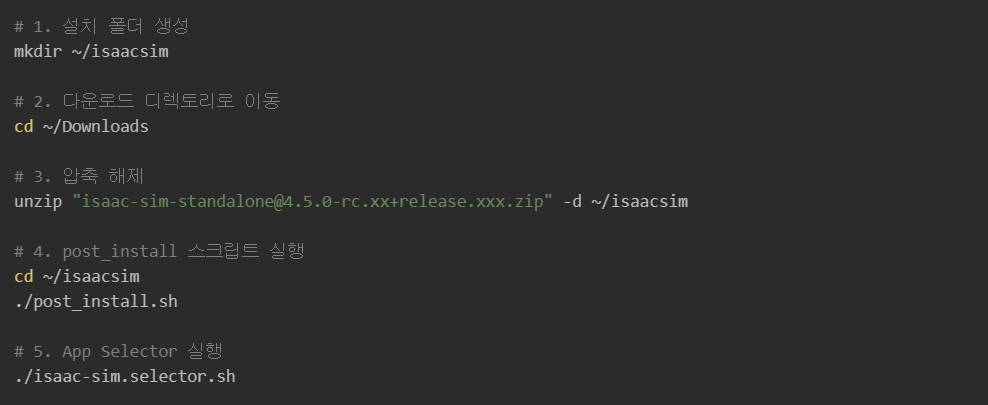
설치가 완료되면 런처에서 아이작 심을 실행합니다. 여기서 셀렉터 창이 뜨는데 Start 버튼을 눌러 시뮬레이터를 가동합니다. 이때 가장 주의해야 할 점은 첫 실행 시 로딩 시간이 상당히 길다는 점입니다. 시스템이 멈춘 것처럼 보이거나 응답 없음 메시지가 뜰 수 있는데 이는 초기 에셋을 불러오고 셰이더를 컴파일하는 과정이므로 절대 강제로 종료하지 말고 인내심을 갖고 기다려야 합니다.
잠시 후 아이작 심의 로고와 함께 메인 인터페이스가 정상적으로 뜬다면 모든 설치 과정이 성공적으로 마무리된 것입니다. 이제 이 가상 환경 속에서 로봇을 불러오고 다양한 물리 시뮬레이션을 진행할 준비가 되었습니다.
아이작 심은 처음 접근하기에는 다소 복잡해 보일 수 있지만 한번 제대로 환경을 구축해 두면 로봇 개발의 속도와 효율을 비약적으로 높여주는 강력한 도구입니다. 오늘 내용이 로보틱스 연구에 작은 도움이 되었기를 바랍니다. 다음에는 이 환경에서 실제로 로봇 객체를 불러오고 제어하는 튜토리얼로 찾아뵙겠습니다.